
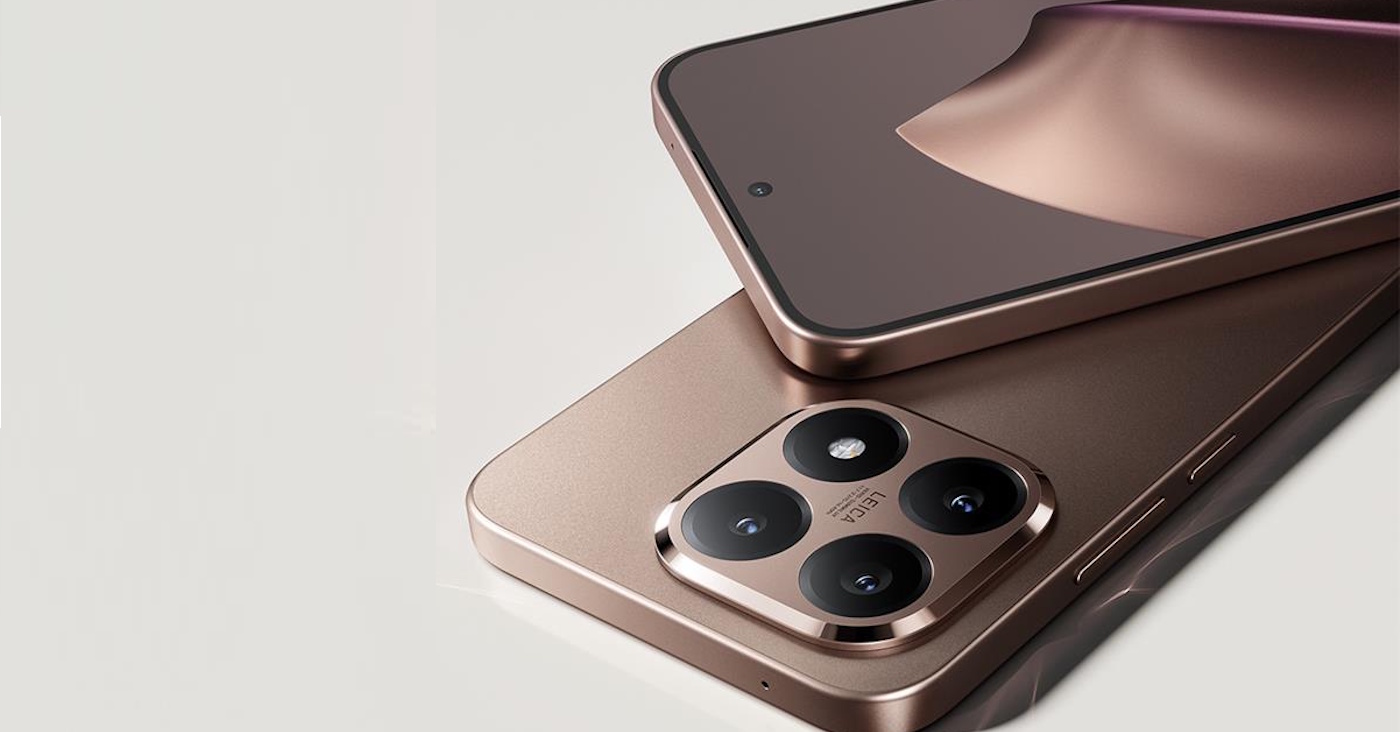
המדריך: כמה טיפים שמשתמשים חדשים ב-Xiaomi 15T צריכים להכיר
לאחרונה קיבלתי את Xiaomi 15T, טלפון שוק הביניים הגבוה החדש יחסית של שאומי (Xiaomi) לסקירה שהכנתי עבור אנשים ומחשבים. מדובר בטלפון שמציע, לפחות לדעת כותב שורות אלו, תמורה נאה לכסף, בדיוק בו בדרך כלל מצפים למצוא את הטלפונים של שאומי מאז היום שהיא החלה לייצר טלפונים – היא התחילה למעשה כחברת תוכנה שמייצרת ממשקים לטלפוני אנדרואיד.
הטלפון מגיע עם הגרסה המעודכנת של HyperOS, גרסה 3.0, מה שגרם לי להתחיל לבדוק את מסכי ההגדרות מלמעלה עד למטה כדי לבדוק מה חדש.
לצערי הרב רוב התכונות הוויזואליות של הגרסה החדשה לא הגיעו לטלפון הזה בגרסתו הגלובלית, ואולי זה רק בגדר טרם הגיע – אבל מכיוון שכבר עברתי קצת על מסכי ההגדרות, החלטתי לכתוב מדריך קצר עבור אלו שרכשו את הטלפון וזה המפגש הראשון שלהם עם HyperOS.
איפה, איפה ה-AI?
אחת השאלות הראשונות שכמובן שואלים כיום היא איזה היבטים של בינה מלאכותית יש במכשיר שלי? ובכן, גם ב-Xiaomi 15T יש לא מעט בינה מלאכותי כמובן, ואת כל מה שהמכשיר מציע מוצאים בהגדרות תחת ההגדרה Xiaomi HyperAI.
למעשה זה יותר מדריך ל-AI שמציע הטלפון מאשר הגדרות של ממש. לצד זה שהוא מזכיר איך להפעיל ישירות את Gemini של גוגל, במקום להשתמש באפליקציה שמותקנת בטלפון כברירת מחדל – וגם מאפשר לראות כל מה שאפשר לעשות כיום הכלי – מוצאים תחת האצת יישום AI את מה ששאומי מציעה מהצד שלה.
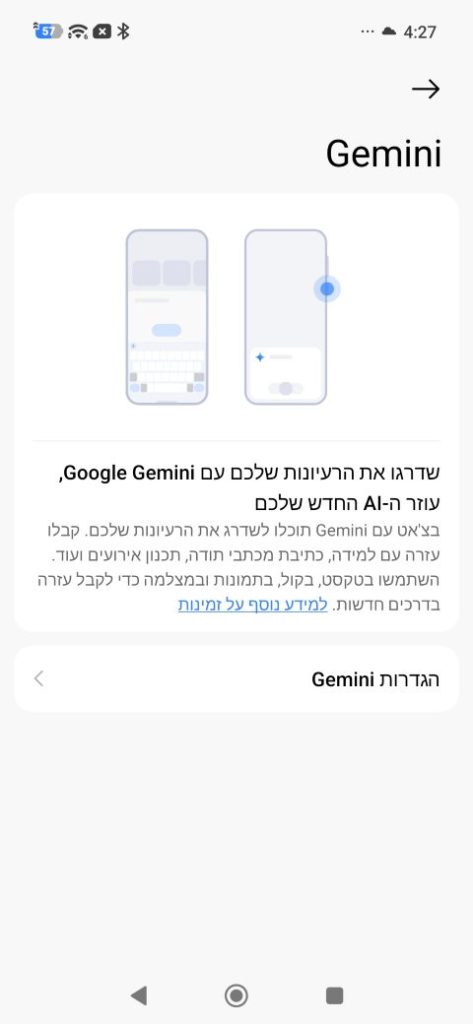
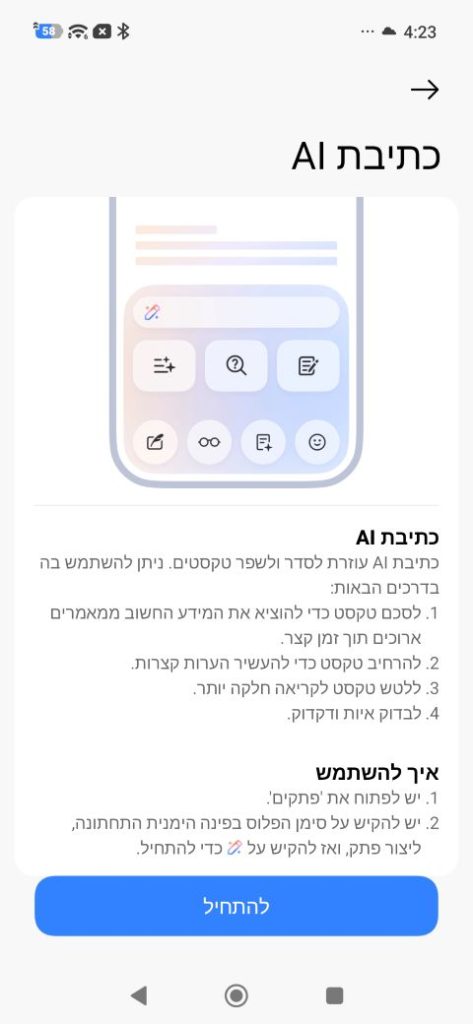
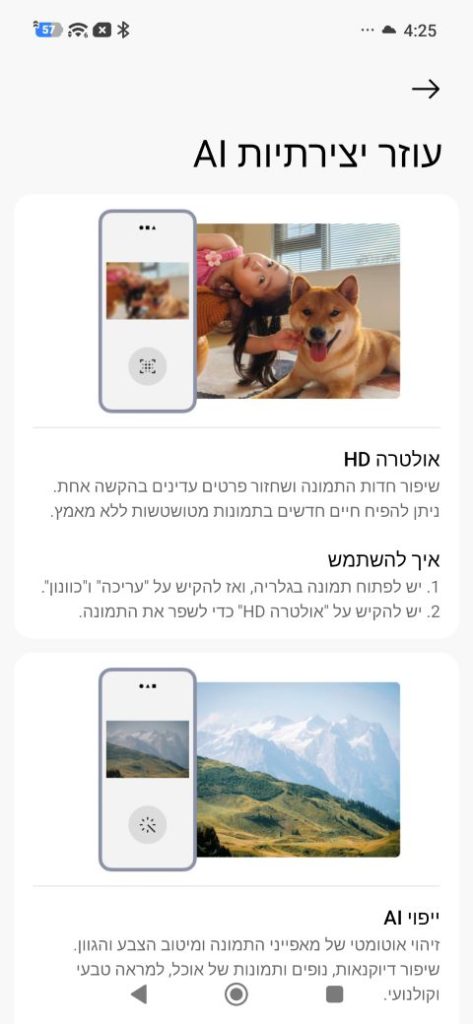
כל אחד מההיבטים מציע הסבר ברור מאוד כיצד אפשר להשתמש ביכולת הבניה המלאכותי המסוימת, ובמקרים רבים גם מספק גישה ישירה אל תחילת העבודה. במקרה של כתיבת AI הוא מאפשר ישירות להתחיל לכתוב, ואת הטקסטים הללו אפשר אחר כך לייצא.
הערה אחת: ברוב המקרים השימוש בכלי הבינה המלאכותית שאומי דורש התחברות לחשבון בחברה – מה שמצביע על כך שרוב עבודת ה-AI של הכלים הללו לא מבוצעת בקצה, בטלפון, אלא בשרתים של שאומי.
התאמה אישית – יצירת טפט דינמי
אחד החידושים שכן הגיעו לטלפון עם HyperOS 3.0 הוא יצירת טפטים דינמיים. למעשה מדובר בסוג של הנפשה תמונה שהמערכת יוצרת באמצעות בינה מלאכותית.
כדי להגיע אל תהליך היצירה, לוחצים בדף הראשי של הגדרות על התאמה אישית, ובדף הבא בוחרים בטפטי AI דינמיים.
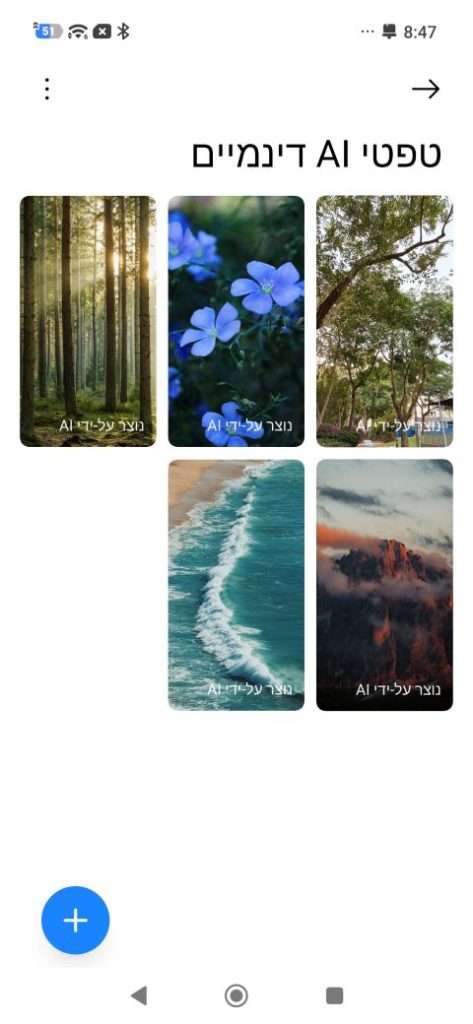
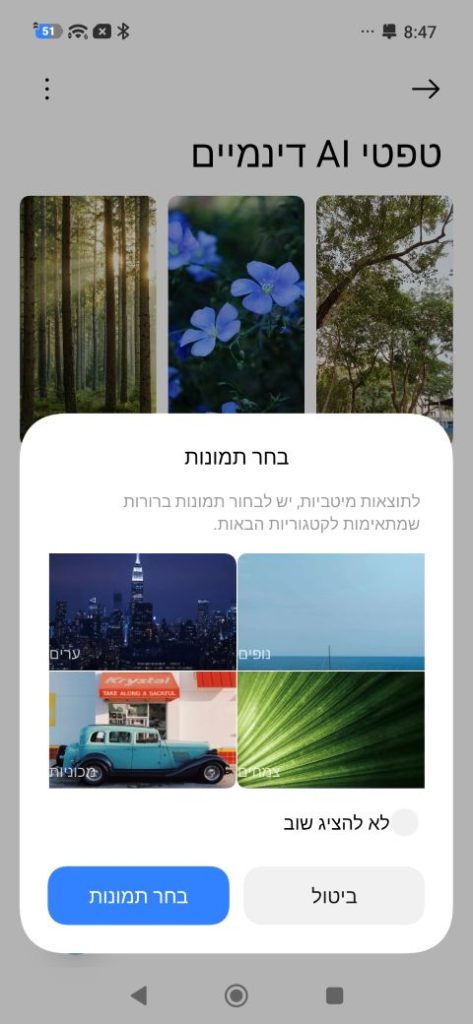
אפשר לבחור אחד מהטפטים שהחברה כבר מציעה מראש, אבל לחיצה על סימן הפלוס מאפשרת ליצור טפט כזה לבד – אבל כמו שרואים בתמונות לעיל, נושאי הבחירה די מוגבלים. אני הצלחתי להפוך תמונה של חתול לטפט דינמי.
תהליך היצירה לוקח כמה דקות, בתלות בעומס על השרתים של שאומי, ובסיום הטפט מצטרף לרשימה שזמינה לבחירה בטלפון – התמונה של העצים מצד ימין למעלה? היא שלי. לאחר מכן אפשר להצמיד את זה למסך הנעילה או למסך הבית, והתוצאה הסופית היא אנימציה קצרה בת 2 שניות פחות או יותר, אבל מאוד מרשימה, כמו כלי בינה מלאכותית דומים אחרים שאפשר למצוא בשוק, אבל ייעודי להכנת טפט.
לסדר את מסך הבית
אחד הדברים הבסיסיים שכדאי לעשות כשמתחילים לעבוד עם טלפון חדש, זה לדאוג לסדר את מסכי הבית בהיבט של גודל הצלמיות שיוצגו בו.
במקרה של ה-Xiaomi 15T כברירת מחדל בכל מסך בית יוצגו לכל היותר 6 שורות של צלמיות של אפליקציות, כשבכל שורה 4 צלמיות – וזאת בהנחה כמובן שאין יישומונים שתופסים חלק מהמסך.
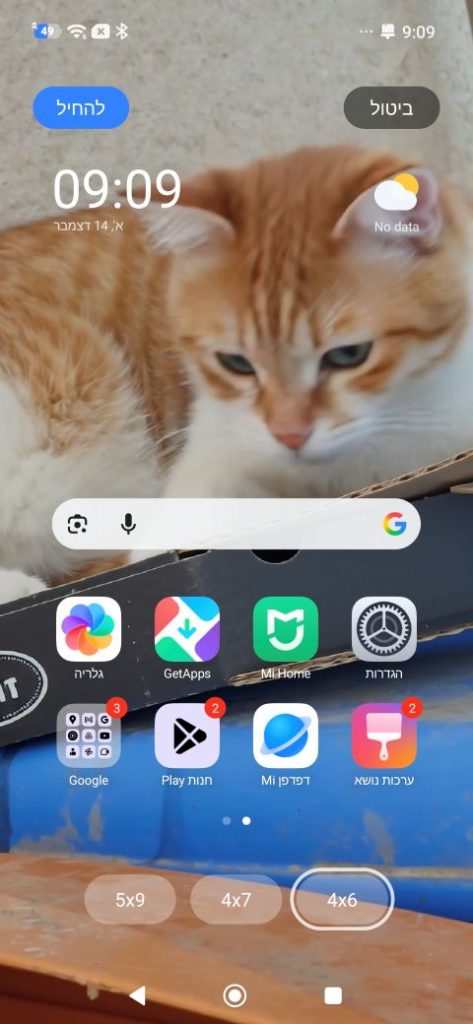
אבל ל-15T יש מסך יחסית גדול, לא פחות מ-6.83 אינץ', אז למה להסתפק במועט? אפשר כמו שרואים בתמונה להוסיף עוד שורה של צלמיות או בכלל לבחור להציג תשע שורות של חמש צלמיות – וזה עדיין מספיק גדול לטעמי. בשורת הפקודות המהירה למטה, השורה הקבועה, אפשר לשלב כל היותר חמש צלמיות של אפליקציות.
איך בוחרים? בהגדרות בוחרים את האפשרות מסך הבית, ואז במסך הבא גוללים מטה עד פריסת 'מסך הבית'. לחיצה על המספר ליד פותחת את המסך שבתמונה לעיל ובוחרים פשוט על ידי לחיצה על אחת התיבות למטה, וז למעלה על להחיל.
מה זה קצב ריענון, ואיך בוחרים
קצב הרענון של מסך טלפון, ושל מסך בכלל, הוא הקצב בו תמונת המסך מתעדכנת. ככל שקצב הרענון גבוה יותר, כך התמונה מתעדכנת יותר פעמים בשנייה.
קצב הריענון הבסיסי הוא 60 הרץ וזה אומר שהתמונה מתעדכנת, שורה אחר שורה של פיקסלים, בקצב של 60 פעמים השנייה. אם קצב הריענון הוא 120 הרץ, זה אומר שהתמונה מתעדכנת 120 פעמים בשנייה – וכך הלאה.
כמובן שלא כל יישום צריך שקצב בריענון יהיה הכי גבוה שהטלפון יכול לספק. למעשה, כנראה שאם אתם לא משתמשים בטלפון כדי לשחק משחקים מתקדמים במיוחד, יכול להיות שמספיק לכם להישאר עם קצב הריענון הבסיסי – כי ככל שקצב הריענון יותר גבוה, צריכת האנרגיה עולה – ומי שחרד למצב הסוללה שלו, כדאי לו לחסוך ככל הניתן.
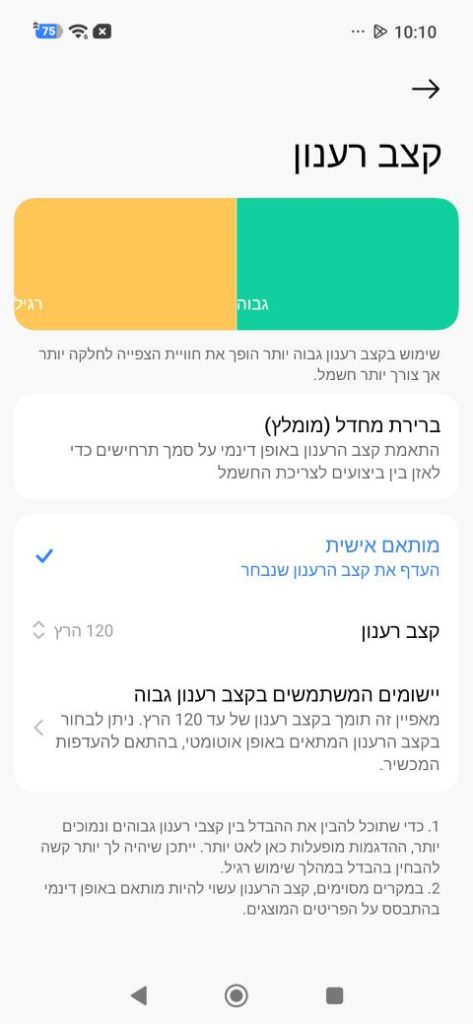
אז איך מגדירים את קצב הrענון ב-Xiaomi 15T? במסך ההגדרות הראשי בוחרים את האפשרות תצוגה ובהירות, גוללים מטה עד קצב רענון ורואים את קצב הרענון שמוצג: ברירת מחדל, 120 הרץ או 60 הרץ – Xiaomi 15T אינו תומך בקצב רענון דינמי שנע לאורך טווח אלא ביו שתי אפשרויות הקיצון.
כדי לשנות את הבחירה לוחצים על החץ בקצה השורה כדי לעבור למסך קצב רענון, ובוחרים בין ברירת מחדל שהיא האפשרות הדינמית המומלצת, או מותאם אישית. אם בוחרים בהתאמה אישית אפשר לבחור את קצב הרענון שרוצים ואפילו להגדיר אלו יישומים ישתמשו בקצב רענון גבוה או לא, למי שממש רוצה לרדת לפרטים.
לבחור מהירות עבודה
אחד הדברים שאני אוהב במערכת ההפעלה/ממשק של שאומי זה הקלות בה אפשר לבחור את מצב הביצועים של הטלפון – ממש כמו ב-PC שעובד תחת ההגדרות של Windows. זה חשוב במיוחד כמובן במחשב נייד יותר מאשר במחשב שולחני, ומה הוא טלפון חכם מודרני אם לא סוג של מחשב נייד?
קל להגיע להגדרת מצב העבודה ב-Xiaomi 15T: גוללים מטה בממסך ההגדרות הראשי עד שרואים את המילה סוללה, ולוחצים על החץ הקטן שמצביע שמאלה.
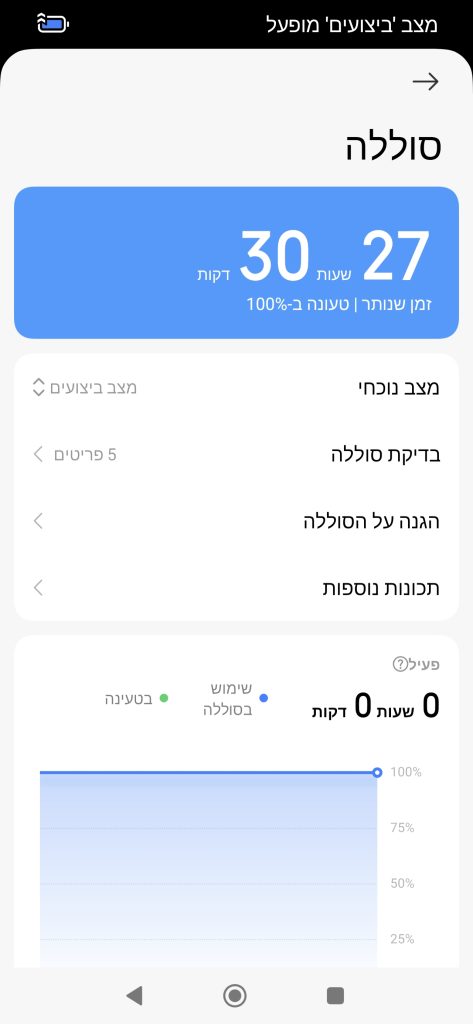
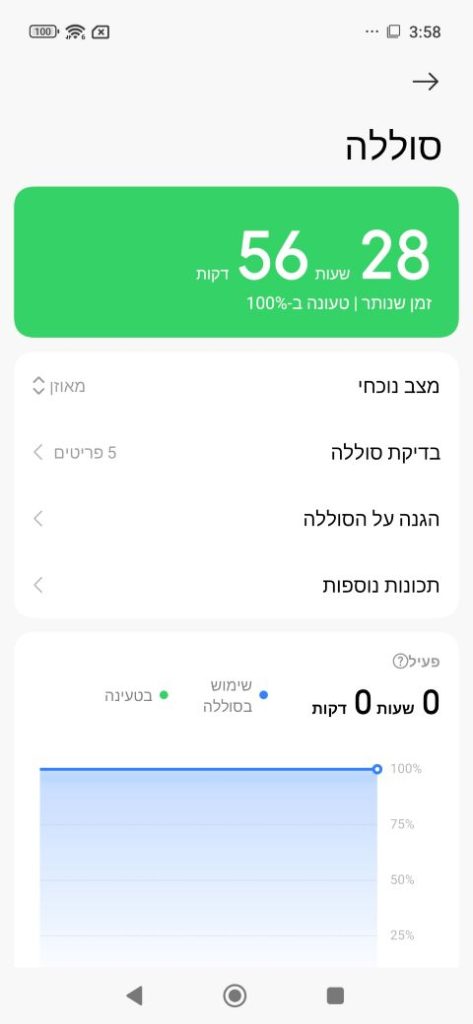
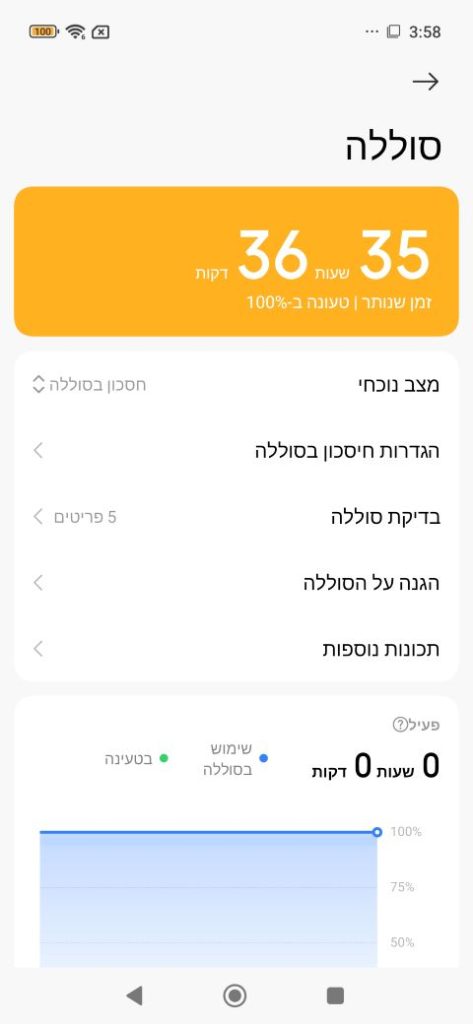
יש עוד כמה וכמה דברים שאפשר לבחון ולעשות במסך הזה, אבל אתרכז בבחירה של מצב הביצועים, שזו השורה הראשונה בה כתוב מצב נוכחי. פשוט לוחצים על החץ הכפול בקצה השורה, ונפתח חלון שמראה את כל האפשרויות הזמינות, וכמה זמן הסוללה תספק – באופן תיאורטי – עם בחירת המצב המסוים הזה. האפשרויות הן: מצב ביצועים, מאוזן, חסכון בסוללה וחסכון קיצוני בסוללה.
אני לא אוהב לבחור במצב האחרון כי הוא מגביל הרבה מדי תכונות בטלפון מכדי ליהנות מהשימוש בו ובאמת לנצל אותו – והאמת שאני לא חושב בכלל שצריך להגיע למצב כזה עם הסוללות הבריאות שיש כיום לטלפונים, ובמיוחד שאפשר לקחת לדרך סוללה גדולה או אחת מכמה סוללות קטנות יותר.
התמונות לעיל מציגות את הזמן התיאורטי שהציג בפני הטלפון לאחר טעינה מלאה עם ברירת המחדל של קצב הריענון – כלומר שינוי דינמי בין 60 ל-120 הרץ לפי הצורך. כמו שאפשר גם במצב הביצועים אמור Xiaomi 15T לספק יותר משתי יממות של עבודה. בנוסף, עם הפרש של שעה ו-20 דקות בלבד, בערך, בין המצב הביצועים למצב המאוזן, אני השארתי את הטלפון לאורך הבדיקות שלי על מצב ביצועים – להוציא בדיקת זמן ספציפית.
סעיף בונוס: בבדיקות הזמן שעשיתי באמצעות PCMark 10, בדיקות שמסתיימות כשבסוללה עוד 20% לערך, החזיק הטלפון מעמד 19 שעות ו-4 דקות במצב החסכון בסוללה, לעומת 8 שעות ו-31 דקות במצב ביצועים.
מה מסתתר באפליקציית הצילום
איני צלם גדול, ואני מאלה שבשבילם כנראה לא שווה לבזבז הוספה מרובה של יכולות, אבל כשיש עדשות וחיישנים גדולים בכיס, וקצת יכולת, אז למה לא?
מסך ברירת המחדל של אפליקציית הצילום די ברור, אבל מעבר למה שמוצע ממש מול העיניים יש עוד כמה וכמה דברים שמסתתרים מסביב: קודם כל הכפתור מצד שמאל למטה, שנראה כמו מטה קסמים מאפשר גישה למסננים שמציעה האפליקציה. בנוסף בלחיצה על הצלמית ששכתוב עליה Leica, שממקמת בקצה השמאלי של שורת התפריט העליונה, אפשר לעבור בקלות בין המסננים הרבים שמבוססים על הגדרות של החברה אמה משתפת שאומי פעולה כדי לכוונן את המצלמות בהרבה מהטלפונים שלה.
גרירה כלפי מטה באפליקציה מספקת גישה לאפשרויות שונות כמו בחירת יחס ההיבט של התמונה, שימוש בשעון עצר וגישה להגדרות של האפליקציה
גרירה כלפי מעלה מציגה מצבי צילום נוספים וחכמים כמו צילום דולג זמן, צילום בילוך איטי, צילום מהיר ועוד.
לערוך את הפעולות המהירות
גרירה מהקצה השמאלי של המסך מטה פותחת את מסך השליטה, הבקרה והפעולות המהירות. כברירת מחדל מוצגות שלוש שורות של ארבע צלמיות של פעולות מהירות, ובלי התיאור הטקסטואלי שלהן.
אבל כמות הפעולות המהירות שזמינה הרבה יותר גדולה מהתריסר שמוצעות כברירת מחדל, ואם רוצים סוג של התאמה אישית, לוחצים על עריכה בקצה התחתון של המסך.
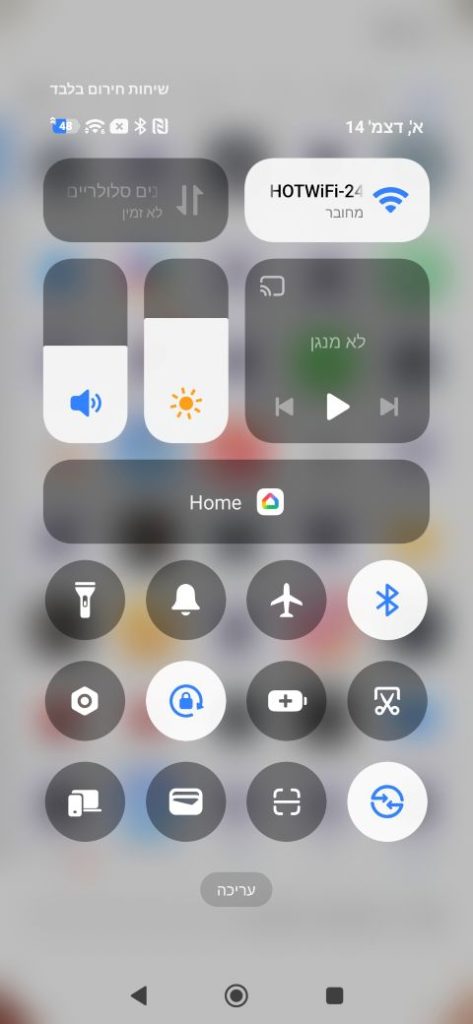
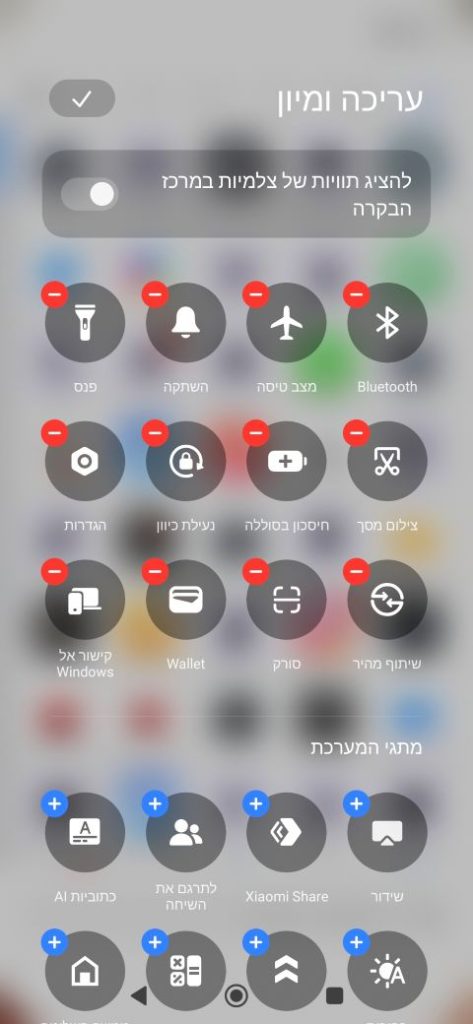
קודם כל למעלה יש מחוון שמאפשר לבחור האם להציג את ההתוויות הטקסטואליות של הצלמיות שמוצגות, ואם אתם חדשים לסביבת ההפעלה של HyperOS, אולי כדאי שתעשו את זה.
כדי להוסיף פעולה מהירה לרשימה לחצו על הפלוס הכחול שמוצג על הצלמית שלה. כדי לגרוע פעולה שכבר כלולה ברשימה, לחצו על המינוס האדום שעל פני הצלמית שלה.
אם איני טועה אפשר להוסיף את כל הפעולות המהירות, אבל אז זה אומר שצריך לגלול ברשימה ארוכה מה שמוציא קצת הפואנטה מהמהירות.
והוא לפני סיום
העצות לעיל הן כמובן קמצוץ ממה שאפשר לחפור מתוך ההגדרות של Xiaomi 15T, ואם קראתם והגעתם עד כאן, קבלו עוד המלצה אחת קטנה: תעברו על ההגדרות של הטלפון. קניתם מכשיר חכם, אז תשקיעו יום יומיים לנסות ללמוד את כל מה שיש לו להציע, וכדי להתאים אותו באמת אליכם, אל השימושים והצרכים שלכם. לא צריך הכל, ומצד שני, יש הרבה דברים שאולי יעזרו לכם להשתמש בו טוב יותר – ולמרות שמדובר בטלפון שמתחרה ב-2025 בקלות על תואר התמורה הטובה ביותר, כדאי בכל זאת להוציא ממנו קצת יותר מאשר ברירת המחדל.
הטלפון הגיע לצורך בדיקה וסקירה מהמילטון, היבואנית הראשית של שאומי בישראל, ואת רוב הדברים אפשר למצוא למעשה בכל טלפון מודרני של שאומי – אולי תחת הגדרות בשמות מעט אחרים.